<?xml version="1.0" encoding="UTF-8"?>
<feed xmlns="http://www.w3.org/2005/Atom">
   <title>ＷｏｒｄＰｒｅｓｓ２．２導入録 ＸＲＥＡ編</title>
   <link rel="alternate" type="text/html" href="http://wp22donyu-xrea.mugaku.com/" />
   <link rel="self" type="application/atom+xml" href="http://wp22donyu-xrea.mugaku.com/atom.xml" />
   <id>tag:wp22donyu-xrea.mugaku.com,2008://5</id>
   <updated>2008-03-16T02:44:24Z</updated>
   <subtitle>ＷｏｒｄＰｒｅｓｓ ＭＥ ２．２ を、エクスリア プラスのレンタルサーバーに導入したい人への案内書
ＷｏｒｄＰｒｅｓｓを利用するのが初めての人でも、２．２を手軽にインストールできるように応援します。</subtitle>
   <generator uri="http://www.sixapart.com/movabletype/">Movable Type 3.35</generator>

<entry>
   <title>ＷｏｒｄＰｒｅｓｓ２．２のインストール</title>
   <link rel="alternate" type="text/html" href="http://wp22donyu-xrea.mugaku.com/2007/09/post_4.html" />
   <id>tag:wp22donyu-xrea.mugaku.com,2007://5.48</id>
   
   <published>2007-09-04T06:06:08Z</published>
   <updated>2008-03-16T02:44:24Z</updated>
   
   <summary>ＷｏｒｄＰｒｅｓｓ２．２をＸＲＥＡサーバーへアップロードしましたので、ＷＰ２．２...</summary>
   <author>
      <name>入道</name>
      
   </author>
   
   
   <content type="html" xml:lang="ja" xml:base="http://wp22donyu-xrea.mugaku.com/">
      <![CDATA[ＷｏｒｄＰｒｅｓｓ２．２をＸＲＥＡサーバーへアップロードしましたので、ＷＰ２．２１本体のインストールを行います。

１．Ｗｅｂブラウザで、ＷＰ２．２１を設置したＵＲＬにアクセスします

　ＸＲＥＡサーバーの「マルチドメイン」を利用して、２つ目以降のドメインにインストールしますが、手順やアクセルするＵＲＬアドレスは同様となります。

　例えば、取得したドメインが wpdaisuki.com で、wp22 フォルダにＷＰ２．２１を設置した場合、
　http://wpdaisuki.com/wp22/ のＵＲＬアドレスにアクセスします。

　次の画面が表示されますので、
<img src="http://wp22donyu-xrea.mugaku.com/images/wp22_inst22_xrea_up.jpg" title="ｗｐ－ｃｏｎｆｉｇ．ｐｈｐ作成ウイザード起動" width="480" height="223" />

　「ウィザード」のリンクをクリックします。

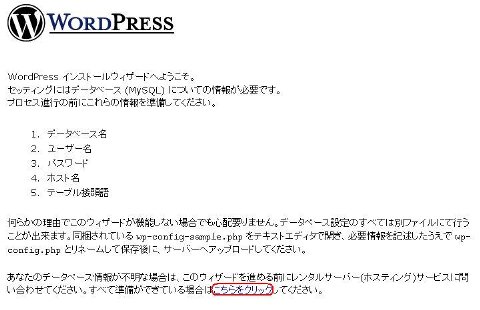
　次の画面が表示されますので、
<img src="http://wp22donyu-xrea.mugaku.com/images/wp22_inst23_xrea_up.jpg" title="ＭｙＳｑｌデータベース情報確認" width="480" height="310" />

　・データベース名
　・ユーザー名
　・パスワード
　・ホスト名
　・テーブル接頭語

　の情報を確認して、「こちらをクリック」のリンクをクリックします。


２．データベースの設定情報を入力します

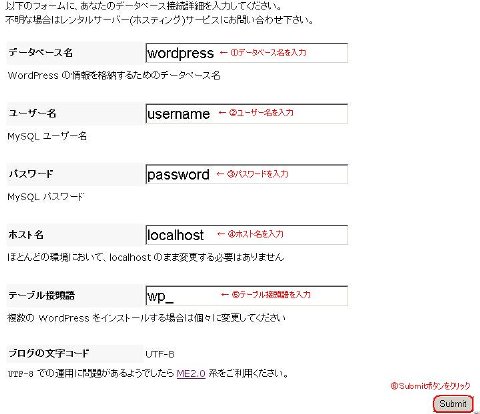
　次の画面が表示されますので、
<img src="http://wp22donyu-xrea.mugaku.com/images/wp22_inst24_xrea_up.jpg" title="データベース接続詳細を入力" width="480" height="414" />

　①データベース名
　　<a href="http://wp22donyu-xrea.mugaku.com/2007/08/post_2.html">データベースの作成</a>で取得した、「ＤＢ／ユーザー名」を入力します。
　②ユーザー名
　　<a href="http://wp22donyu-xrea.mugaku.com/2007/08/post_2.html">データベースの作成</a>で取得した、「ＤＢ／ユーザー名」を入力します。
　③パスワード
　　<a href="http://wp22donyu-xrea.mugaku.com/2007/08/post_2.html">データベースの作成</a>で入力した、「パスワード」を入力します。
　④ホスト名
　　通常は変更の必要はありません。「ｌｏｃａｌｈｏｓｔ」のままでかまいません。
　⑤テーブル接頭語
　　インストールするＷｏｒｄＰｒｅｓｓが１つの場合、「ｗｐ＿」のままでかまいません。
　⑥「Ｓｕｂｍｉｔ」ボタンをクリックします。

　次の画面が表示されますので、
<img src="http://wp22donyu-xrea.mugaku.com/images/wp22_inst25_xrea_up.jpg" title="データベース接続の準備完了" width="480" height="166" />

　「ＷｏｒｄＰｒｅｓｓのインストール」のリンクをクリックします。

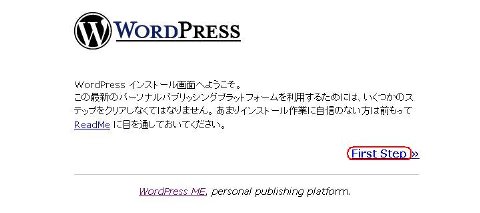
　次の画面が表示されますので、
<img src="http://wp22donyu-xrea.mugaku.com/images/wp22_inst26_xrea_up.jpg" title="ＷｏｒｄＰｒｅｓｓインストール画面" width="480" height="213" />

　「Ｆｉｒｓｔ Ｓｔｅｐ」のリンクをクリックします。


３．ブログに関する情報を入力します。

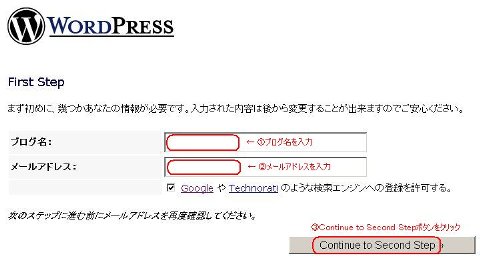
　次の画面が表示されますので、
<img src="http://wp22donyu-xrea.mugaku.com/images/wp22_inst27_xrea_up.jpg" title="ブログに関する情報の入力" width="480" height="266" />

　①ブログ名
　　このブログに付けたい名前を入力します。
　②メールアドレス
　　ブログ管理者のメールアドレスを入力します。
　　注意：このメールアドレスへ「ＷｏｒｄＰｒｅｓｓインストール完了通知」メールが送られます。

　③「Ｃｏｎｔｉｎｕｅ ｔｏ Ｓｅｃｏｎｄ Ｓｔｅｐ」ボタンをクリックします。

　次の画面が表示されれば、インストール作業は完了です。
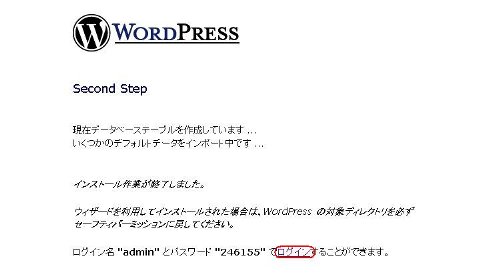
<img src="http://wp22donyu-xrea.mugaku.com/images/wp22_inst28_xrea_up.jpg" title="インストール作業の終了" width="480" height="273" />

　「ログイン」のリンクをクリックします。


４．ＷＰ２．２１の管理画面へログインします

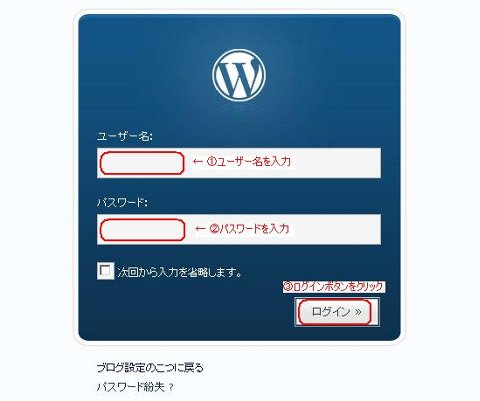
　次の画面が表示されますので、
<img src="http://wp22donyu-xrea.mugaku.com/images/wp22_inst29_xrea_up.jpg" title="ＷｏｒｄＰｒｅｓｓログイン画面" width="480" height="401" />

　①ユーザー名
　　ａｄｍｉｎを入力します
　②パスワード
　　インストール作業の終了画面で指定されたパスワードを入力します。
　③「ログイン」ボタンをクリックします。

　次のブログ管理画面が表示されますので、
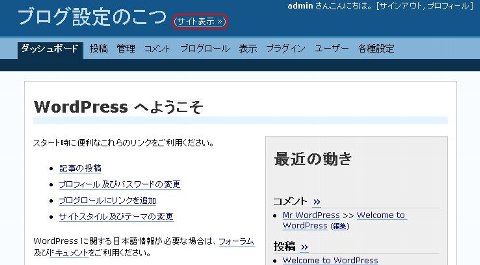
<img src="http://wp22donyu-xrea.mugaku.com/images/wp22_inst30_xrea_up.jpg" title="ブログ管理画面" width="480" height="265" />

　「サイト表示」のリンクをクリックします。


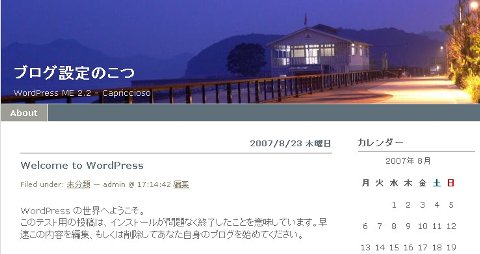
５．ブログサイトの表示確認をします
<img src="http://wp22donyu-xrea.mugaku.com/images/wp22_inst31_xrea_up.jpg" title="テスト投稿画面" width="480" height="254" />

　テスト用の投稿ページが表示されれば、ＷｏｒｄＰｒｅｓｓ２．２のインストールは全て完了です。


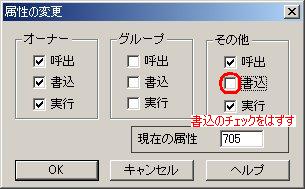
６．対象フォルダの属性を変更します。

　ＷＰ２．２１のインストールのために、変更した対象フォルダの属性を適切な値（７０５）に変更します。
<img src="http://wp22donyu-xrea.mugaku.com/images/wp22_inst32_xrea_up.jpg" title="属性の変更ダイアログ" width="305" height="189" />

　<a href="http://wp22donyu-xrea.mugaku.com/2007/09/post_3.html">ＷｏｒｄＰｒｅｓｓ２．２のファイルをＸＲＥＡサーバーへアップロード</a>で行ったように、「ｗｐ２２」フォルダのその他の書込のチェックをはずします。
<p>
<ol>
<li><a href="http://wp22donyu-xrea.mugaku.com/2007/08/post.html">最新版のＰＨＰとＭｙＳｑｌで、最新版ＷｏｒｄＰｒｅｓｓを！</a></li>
<li><a href="http://wp22donyu-xrea.mugaku.com/2007/08/post_1.html">ＦＦＦＴＰの動作設定</a></li>
<li><a href="http://wp22donyu-xrea.mugaku.com/2007/08/post_2.html">データベースの作成</a></li>
<li><a href="http://wp22donyu-xrea.mugaku.com/2007/09/post_3.html">ＷｏｒｄＰｒｅｓｓ２．２のファイルをＸＲＥＡサーバーへアップロード</a></li>
<li><a href="http://wp22donyu-xrea.mugaku.com/2007/09/post_4.html">ＷｏｒｄＰｒｅｓｓ２．２のインストール</a></li>
</ol>
</p>
]]>
      
   </content>
</entry>
<entry>
   <title>ＷｏｒｄＰｒｅｓｓ２．２のファイルをＸＲＥＡサーバーへアップロード</title>
   <link rel="alternate" type="text/html" href="http://wp22donyu-xrea.mugaku.com/2007/09/post_3.html" />
   <id>tag:wp22donyu-xrea.mugaku.com,2007://5.47</id>
   
   <published>2007-09-01T09:19:27Z</published>
   <updated>2008-03-16T02:44:04Z</updated>
   
   <summary>ＷｏｒｄＰｒｅｓｓ Ｊａｐａｎのサイトで、最新のＷＰ２．２１（wordpress...</summary>
   <author>
      <name>入道</name>
      
   </author>
   
   
   <content type="html" xml:lang="ja" xml:base="http://wp22donyu-xrea.mugaku.com/">
      <![CDATA[ＷｏｒｄＰｒｅｓｓ Ｊａｐａｎのサイトで、最新のＷＰ２．２１（wordpress-me221.zip）ファイルをダウンロードします。

入手した「wordpress-me221.zip」ファイルを、解凍ソフトとして日本で有名な「Ｌｈａｐｌｕｓ」を使用して解凍します。

解凍したＷＰ２．２１本体のファイルをＦＦＦＴＰソフトを使用して、ＸＲＥＡサーバーへアップロードします。
　注意 ： ＦＦＦＴＰのデータ転送モードを「ＰＡＳＶモード」に設定するのを忘れないようにして下さい。

１．ＦＦＦＴＰでサーバーに接続して（自分のフォルダに繋ぎ）、ファイルをアップロード

　ＸＲＥＡサーバーでは「マルチドメイン」が利用可能ですので、２つ目以降のドメインにアップロードすることにします。
　例えば、ここでは取得したドメインが wpdaisuki.com で、wpdaisuki.com ドメイン下の wp22 フォルダに設置することとします。

　ホストの「／ｐｕｂｌｉｃ＿ｈｔｍｌ／ｗｐｄａｉｓｕｋｉ．ｃｏｍ」ディレクトリへ、フォルダごとファイルをアップロードします。

　ＦＦＦＴＰで接続後、次のような画面が表示されますので、
<img src="http://wp22donyu-xrea.mugaku.com/images/wp22_inst16_xrea_up.jpg" title="取得ドメインのディレクトリへ移動" width="480" height="299" />

　ドメインのｗｐｄａｉｓｕｋｉ．ｃｏｍディレクトリ（＝／ｐｕｂｌｉｃ＿ｈｔｍｌ／ｗｐｄａｉｓｕｋｉ．ｃｏｍ）へ移動します。

　続いて、
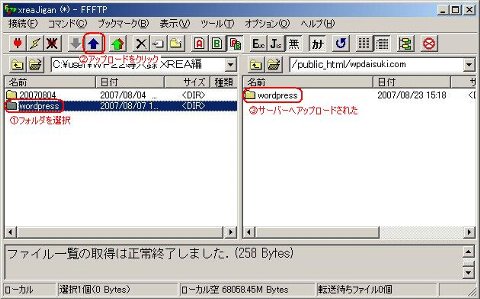
<img src="http://wp22donyu-xrea.mugaku.com/images/wp22_inst17_xrea_up.jpg" title="フォルダごとサーバーへアップロード" width="480" height="299" />

　①ローカルで全てのファイルが入っているフォルダ（＝ｗｏｒｄｐｒｅｓｓ）を選択して、
　②ツールバーの「アップロード」アイコンをクリックします。
　③フォルダごとサーバーへアップロードされます。


２．アップロードしたフォルダの名前を「ｗｐ２２」に変更

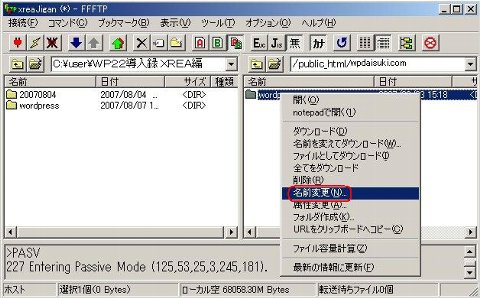
　名前を変更するフォルダの上で、マウスの右ボタンをクリックします。
　注意 ： ＷＰ本体を設置するディレクトリを、「http://wpdaisuki.com/wp22/」と決めたので、フォルダ名をｗｐ２２に変更します。

　次のショートカットメニューが表示されますので、
<img src="http://wp22donyu-xrea.mugaku.com/images/wp22_inst18_xrea_up.jpg" title="右ボタンクリックによるショートカットメニュー" width="480" height="298" />

　「名前変更」をクリックします。

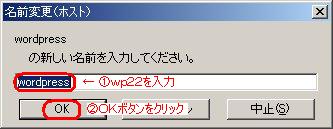
　次の名前変更（ホスト）ダイアログが表示されますので、
<img src="http://wp22donyu-xrea.mugaku.com/images/wp22_inst19_xrea_up.jpg" title="名前変更（ホスト）ダイアログ" width="333" height="129" />

　①新しい名前に「ｗｐ２２」を入力して、
　②「ＯＫ」ボタンをクリックします。


３．（名前を変更した）ＷＰ２．２１の対象フォルダの属性を変更

　属性を変更するＷＰ２．２１対象フォルダの上で、マウスの右ボタンをクリックします。

　次のショートカットメニューが表示されますので、
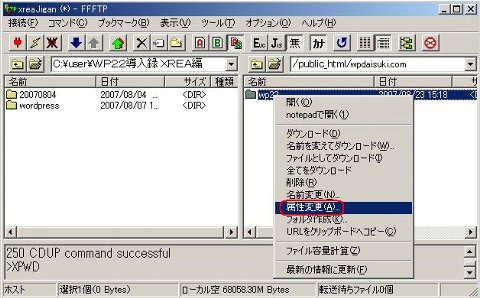
<img src="http://wp22donyu-xrea.mugaku.com/images/wp22_inst20_xrea_up.jpg" title="右ボタンクリックによるショートカットメニュー" width="480" height="298" />

　「属性変更」をクリックします。

　次の属性の変更ダイアログが表示されますので、
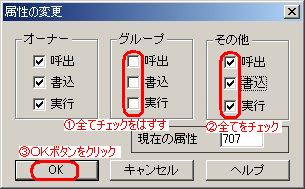
<img src="http://wp22donyu-xrea.mugaku.com/images/wp22_inst21_xrea_up.jpg" title="属性の変更ダイアログ" width="305" height="189" />

　①グループの全てのチェックをはずし、
　②その他の全てにチェックを入れて、
　③「ＯＫ」ボタンをクリックします。

　この設定により、ＷｏｒｄＰｒｅｓｓの対象フォルダが書き込み可能になります。
<p>
<ol>
<li><a href="http://wp22donyu-xrea.mugaku.com/2007/08/post.html">最新版のＰＨＰとＭｙＳｑｌで、最新版ＷｏｒｄＰｒｅｓｓを！</a></li>
<li><a href="http://wp22donyu-xrea.mugaku.com/2007/08/post_1.html">ＦＦＦＴＰの動作設定</a></li>
<li><a href="http://wp22donyu-xrea.mugaku.com/2007/08/post_2.html">データベースの作成</a></li>
<li><a href="http://wp22donyu-xrea.mugaku.com/2007/09/post_3.html">ＷｏｒｄＰｒｅｓｓ２．２のファイルをＸＲＥＡサーバーへアップロード</a></li>
<li><a href="http://wp22donyu-xrea.mugaku.com/2007/09/post_4.html">ＷｏｒｄＰｒｅｓｓ２．２のインストール</a></li>
</ol>
</p>
]]>
      
   </content>
</entry>
<entry>
   <title>データベースの作成</title>
   <link rel="alternate" type="text/html" href="http://wp22donyu-xrea.mugaku.com/2007/08/post_2.html" />
   <id>tag:wp22donyu-xrea.mugaku.com,2007://5.46</id>
   
   <published>2007-08-30T09:44:37Z</published>
   <updated>2008-03-16T02:43:44Z</updated>
   
   <summary>ＸＲＥＡの管理画面（コントロールパネル）で、データベースを作成します。 使用中の...</summary>
   <author>
      <name>入道</name>
      
   </author>
   
   
   <content type="html" xml:lang="ja" xml:base="http://wp22donyu-xrea.mugaku.com/">
      <![CDATA[ＸＲＥＡの管理画面（コントロールパネル）で、データベースを作成します。

使用中のサーバーで初めてデータベースを使用する場合には、予め利用できるようにする必要があります。

１．ＭｙＳＱＬデータベースの作成

　ＸＲＥＡの管理画面（コントロールパネル）にログインすると、次の画面が表示されますので、
<img src="http://wp22donyu-xrea.mugaku.com/images/wp22_inst05_xrea_up.jpg" title="ＸＲＥＡのコントロールパネル" width="480" height="266" />

　「データベース」をクリックします。

　次の画面が表示されますので、
<img src="http://wp22donyu-xrea.mugaku.com/images/wp22_inst06_xrea_up.jpg" title="データベースの追加・編集画面" width="480" height="266" />

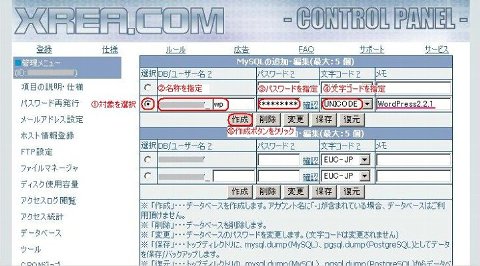
　ＭｙＳＱＬの追加・編集欄で、

　①「ラジオボタン」で操作対象（作成する）のデータベースを選択、
　②”データベース名”兼”ユーザー名”を指定し、
　③データベースのパスワードを指定し、
　④「プルダウンメニュー」から文字コードをＵＮＩＣＯＤＥに指定して、
　　（備忘録としても、メモ欄に説明を入力することをお勧めします）
　⑤「作成」ボタンをクリックします。

　上記は、ＷｏｒｄＰｒｅｓｓインストール時に必要となりますので、控えておくことをお勧めします。

　注意：ＰｏｓｔｇｒｅＳＱＬの追加・編集欄も有りますので、間違えないようにして下さい。

　次の画面が表示されますので、
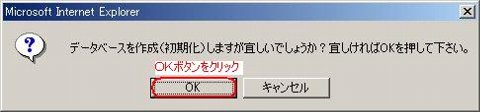
<img src="http://wp22donyu-xrea.mugaku.com/images/wp22_inst07_xrea_up.jpg" title="データベースの作成確認画面" width="480" height="112" />

「ＯＫ」ボタンをクリックします。

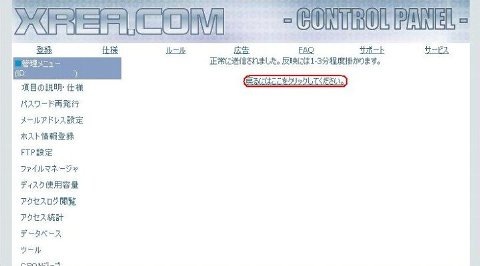
　データベースが正常に作成されると、次の画面が表示されますので、
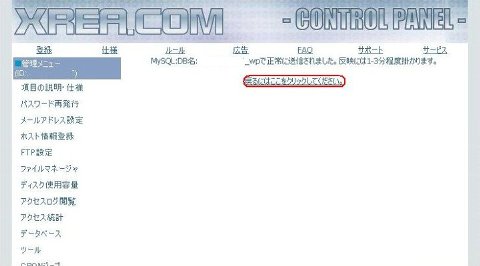
<img src="http://wp22donyu-xrea.mugaku.com/images/wp22_inst08_xrea_up.jpg" title="データベース作成の終了画面" width="480" height="266" />

　「戻るにはここをクリックしてください。」のリンクをクリックします。


２．ＰｈｐＭｙＡｄｍｉｎのインストール

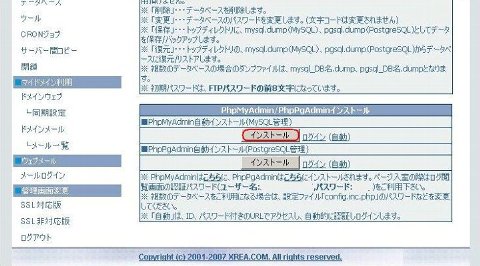
　戻った画面をスクロールして、
<img src="http://wp22donyu-xrea.mugaku.com/images/wp22_inst09_xrea_up.jpg" title="ＰｈｐＭｙＡｄｍｉｎをインストール" width="480" height="266" />

　ＰｈｐＭｙＡｄｍｉｎ自動インストール(ＭｙＳＱＬ管理)欄の、「インストール」ボタンをクリックします。

　次の画面が表示されますので、
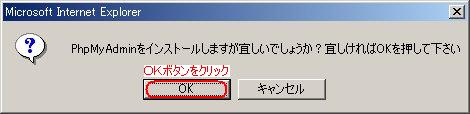
<img src="http://wp22donyu-xrea.mugaku.com/images/wp22_inst10_xrea_up.jpg" title="ＰｈｐＭｙＡｄｍｉｎのインストール確認画面" width="470" height="114" />

　「ＯＫ」ボタンをクリックします。

　ＰｈｐＭｙＡｄｍｉｎが正常にインストールされると、次の画面が表示されますので、
<img src="http://wp22donyu-xrea.mugaku.com/images/wp22_inst11_xrea_up.jpg" title="ＰｈｐＭｙＡｄｍｉｎインストールの終了画面" width="480" height="266" />

　「戻るにはここをクリックしてください。」のリンクをクリックします。


３．作成されたデータベースの確認

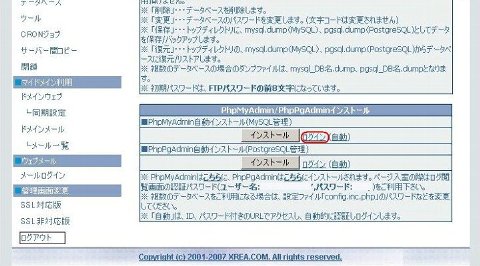
　戻った画面で、
<img src="http://wp22donyu-xrea.mugaku.com/images/wp22_inst12_xrea_up.jpg" title="ＰｈｐＭｙＡｄｍｉｎをインストール" width="480" height="266" />

　ＰｈｐＭｙＡｄｍｉｎ自動インストール(ＭｙＳＱＬ管理)欄で、「ログイン」のリンクをクリックします。

　次の画面が表示されますので、
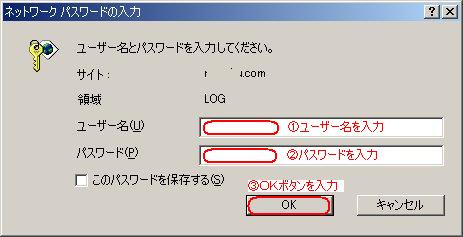
<img src="http://wp22donyu-xrea.mugaku.com/images/wp22_inst13_xrea_up.jpg" title="ネットワーク パスワードの入力ダイアログ" width="463" height="237" />

　①ユーザー名に、※説明内のログ閲覧画面認証パスワード（ユーザー名：）を入力し、
　②パスワードに、※説明内のログ閲覧画面認証パスワード（パスワード：）を入力して、
　③「ＯＫ」ボタンをクリックします。

　次の画面が表示されますので、
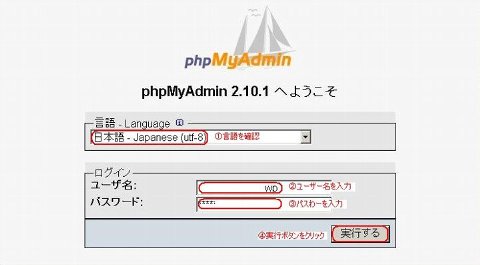
<img src="http://wp22donyu-xrea.mugaku.com/images/wp22_inst14_xrea_up.jpg" title="ＰｈｐＭｙＡｄｍｉｎログイン画面" width="480" height="265" />

　①言語 - Language が「日本語 - Japanese(utf-8)」になっていることを確認します。
　　違う場合には、プルダウンメニューから「日本語 - Japanese(utf-8)」を選択します。

　②ログインのユーザー名に、１．のデータベース作成時のユーザー名を入力し、
　③ログインのパスワードに、１．のデータベース作成時のパスワードを入力して、
　④「実行する」ボタンをクリックします。

　次のような画面が表示されれば、
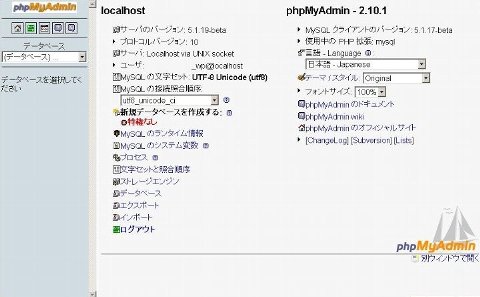
<img src="http://wp22donyu-xrea.mugaku.com/images/wp22_inst15_xrea_up.jpg" title="ＰｈｐＭｙＡｄｍｉｎのＭｙＳＱＬ画面" width="480" height="297" />

　ＭｙＳＱＬデータベースの作成は完了です。
<p>
<ol>
<li><a href="http://wp22donyu-xrea.mugaku.com/2007/08/post.html">最新版のＰＨＰとＭｙＳｑｌで、最新版ＷｏｒｄＰｒｅｓｓを！</a></li>
<li><a href="http://wp22donyu-xrea.mugaku.com/2007/08/post_1.html">ＦＦＦＴＰの動作設定</a></li>
<li><a href="http://wp22donyu-xrea.mugaku.com/2007/08/post_2.html">データベースの作成</a></li>
<li><a href="http://wp22donyu-xrea.mugaku.com/2007/09/post_3.html">ＷｏｒｄＰｒｅｓｓ２．２のファイルをＸＲＥＡサーバーへアップロード</a></li>
<li><a href="http://wp22donyu-xrea.mugaku.com/2007/09/post_4.html">ＷｏｒｄＰｒｅｓｓ２．２のインストール</a></li>
</ol>
</p>
]]>
      
   </content>
</entry>
<entry>
   <title>ＦＦＦＴＰの動作設定</title>
   <link rel="alternate" type="text/html" href="http://wp22donyu-xrea.mugaku.com/2007/08/post_1.html" />
   <id>tag:wp22donyu-xrea.mugaku.com,2007://5.45</id>
   
   <published>2007-08-24T02:29:58Z</published>
   <updated>2008-03-16T02:43:10Z</updated>
   
   <summary>ＷｏｒｄＰｒｅｓｓ２．２をＸＲＥＡ＋サーバーにインストールする前に、予めＦＴＰソ...</summary>
   <author>
      <name>入道</name>
      
   </author>
   
   
   <content type="html" xml:lang="ja" xml:base="http://wp22donyu-xrea.mugaku.com/">
      <![CDATA[ＷｏｒｄＰｒｅｓｓ２．２をＸＲＥＡ＋サーバーにインストールする前に、予めＦＴＰソフトの動作を設定します。

ここではＦＴＰソフトとして、日本で有名な「ＦＦＦＴＰ」を使用します。

１．ホストの設定ダイアログで、「ＰＡＳＶモードを使う」を指定

　ＦＦＦＴＰ起動後、「メニュー」の「接続」から「ホストの設定」を選択すると、ホスト一覧ダイアログが表示されます。対象のホストを選択して、「設定変更」ボタンをクリックします。

　次のホストの設定ダイアログが表示されますので、
<img src="http://wp22donyu-xrea.mugaku.com/images/wp22_inst01_xrea_up.jpg" title="ＰＡＳＶモードの指定" width="399" height="298" />

　①「拡張」タブを選択し、
　②「ＰＡＳＶモードを使う」にチェックを入れて、
　③「ＯＫ」ボタンをクリックします。

　これでＦＴＰサーバーとのデータ転送は、ＰＡＳＶ（パッシブ）モードになります。


２．オプションダイアログで、「アスキーモード」で転送するファイルを指定

　ＷｏｒｄＰｒｅｓｓ２．２は色々なファイルを使用します。ファイルのアップロード時には、

　・画像ファイル（ｊｐｇ／ｐｎｇ）と言語ファイル（ｍｏ）はバイナリモードで、
　・その他のファイル（ｐｈｐ／ｃｓｓ／ｊｓ／．ｈｔａｃｃｅｓｓなど）はアスキーモードで、

　転送する必要があります。

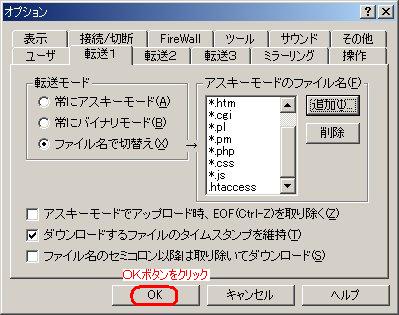
　「メニュー」の「オプション」から「環境設定」をクリックすると、

　オプションダイアログが表示されますので、
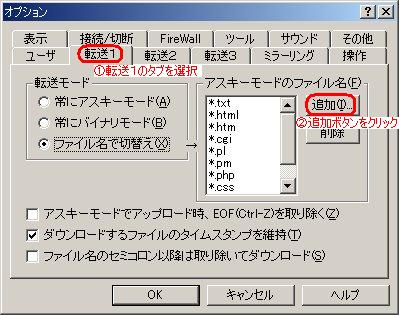
<img src="http://wp22donyu-xrea.mugaku.com/images/wp22_inst02_xrea_up.jpg" title="アスキーモードのファイル登録" width="399" height="315" />

　①「転送１」タブを選択して、
　②「追加」ボタンをクリックします。


　次のファイル名ダイアログが表示されますので、
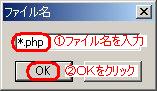
<img src="http://wp22donyu-xrea.mugaku.com/images/wp22_inst03_xrea_up.jpg" title="ファイル名の入力" width="157" height="91" />

　①ファイル名に「＊．ｐｈｐ」などを入力して、
　②「ＯＫ」ボタンをクリックします。


３．登録ファイルを確認

<img src="http://wp22donyu-xrea.mugaku.com/images/wp22_inst04_xrea_up.jpg" title="ＯＫボタンをクリック" width="399" height="315" />

　登録する全てのファイルの入力が済んだら、「ＯＫ」ボタンをクリックします。

　これでファイル毎に指定した転送モードで、ＸＲＥＡ＋サーバーにアップロードされます。
<p>
<ol>
<li><a href="http://wp22donyu-xrea.mugaku.com/2007/08/post.html">最新版のＰＨＰとＭｙＳｑｌで、最新版ＷｏｒｄＰｒｅｓｓを！</a></li>
<li><a href="http://wp22donyu-xrea.mugaku.com/2007/08/post_1.html">ＦＦＦＴＰの動作設定</a></li>
<li><a href="http://wp22donyu-xrea.mugaku.com/2007/08/post_2.html">データベースの作成</a></li>
<li><a href="http://wp22donyu-xrea.mugaku.com/2007/09/post_3.html">ＷｏｒｄＰｒｅｓｓ２．２のファイルをＸＲＥＡサーバーへアップロード</a></li>
<li><a href="http://wp22donyu-xrea.mugaku.com/2007/09/post_4.html">ＷｏｒｄＰｒｅｓｓ２．２のインストール</a></li>
</ol>
</p>
]]>
      
   </content>
</entry>
<entry>
   <title>最新版のＰＨＰとＭｙＳｑｌで、最新版ＷｏｒｄＰｒｅｓｓを！</title>
   <link rel="alternate" type="text/html" href="http://wp22donyu-xrea.mugaku.com/2007/08/post.html" />
   <id>tag:wp22donyu-xrea.mugaku.com,2007://5.44</id>
   
   <published>2007-08-04T00:17:04Z</published>
   <updated>2008-03-16T02:41:25Z</updated>
   
   <summary>ワードプレスの最新版を、できるだけ最新のＰＨＰとＭｙＳｑｌーで使用できるように、...</summary>
   <author>
      <name>入道</name>
      
   </author>
   
   
   <content type="html" xml:lang="ja" xml:base="http://wp22donyu-xrea.mugaku.com/">
      <![CDATA[ワードプレスの最新版を、できるだけ最新のＰＨＰとＭｙＳｑｌーで使用できるように、インストール作業を纏めてみました。

２００７年８月０４日時点でのＷｏｒｄＰｒｅｓｓ最新バージョンは、ＭＥ ２．２．１です。

ＷｏｒｄＰｒｅｓｓ Ｊａｐａｎによると、ＭＥ２．２．１の必要動作条件は、

　・ＰＨＰ４．２ もしくはそれ以上 ＆ ＭｙＳｑｌ４．０ もしくはそれ以上。
　・文字コードは、ＵＴＦ－８のみの対応。
　・日本語ファイルの指定は、define ('WPLANG', 'ja');

とのこと。


使用するサーバーの環境は、

　・ＸＲＥＡ＋レンタルサーバー
　・ＰＨＰ５．２．２
　・ＭｙＳｑｌ５．１．１９

です。
<p>
<ol>
<li><a href="http://wp22donyu-xrea.mugaku.com/2007/08/post.html">最新版のＰＨＰとＭｙＳｑｌで、最新版ＷｏｒｄＰｒｅｓｓを！</a></li>
<li><a href="http://wp22donyu-xrea.mugaku.com/2007/08/post_1.html">ＦＦＦＴＰの動作設定</a></li>
<li><a href="http://wp22donyu-xrea.mugaku.com/2007/08/post_2.html">データベースの作成</a></li>
<li><a href="http://wp22donyu-xrea.mugaku.com/2007/09/post_3.html">ＷｏｒｄＰｒｅｓｓ２．２のファイルをＸＲＥＡサーバーへアップロード</a></li>
<li><a href="http://wp22donyu-xrea.mugaku.com/2007/09/post_4.html">ＷｏｒｄＰｒｅｓｓ２．２のインストール</a></li>
</ol>
</p>
]]>
      
   </content>
</entry>

</feed>